

🛠️ جولة في لوحة التحكم: كيف تدير مبيعاتك، تقاريرك، وإعدادات متجرك على منصة “فنون”
3 min read
جدول المحتويات
اكتشف كيفية متابعة الطلبات، تحليل التقارير، وضبط إعدادات حسابك الفني خطوة بخطوة:
📦 1. قسم الطلبات (إدارة مبيعات لوحاتك) #
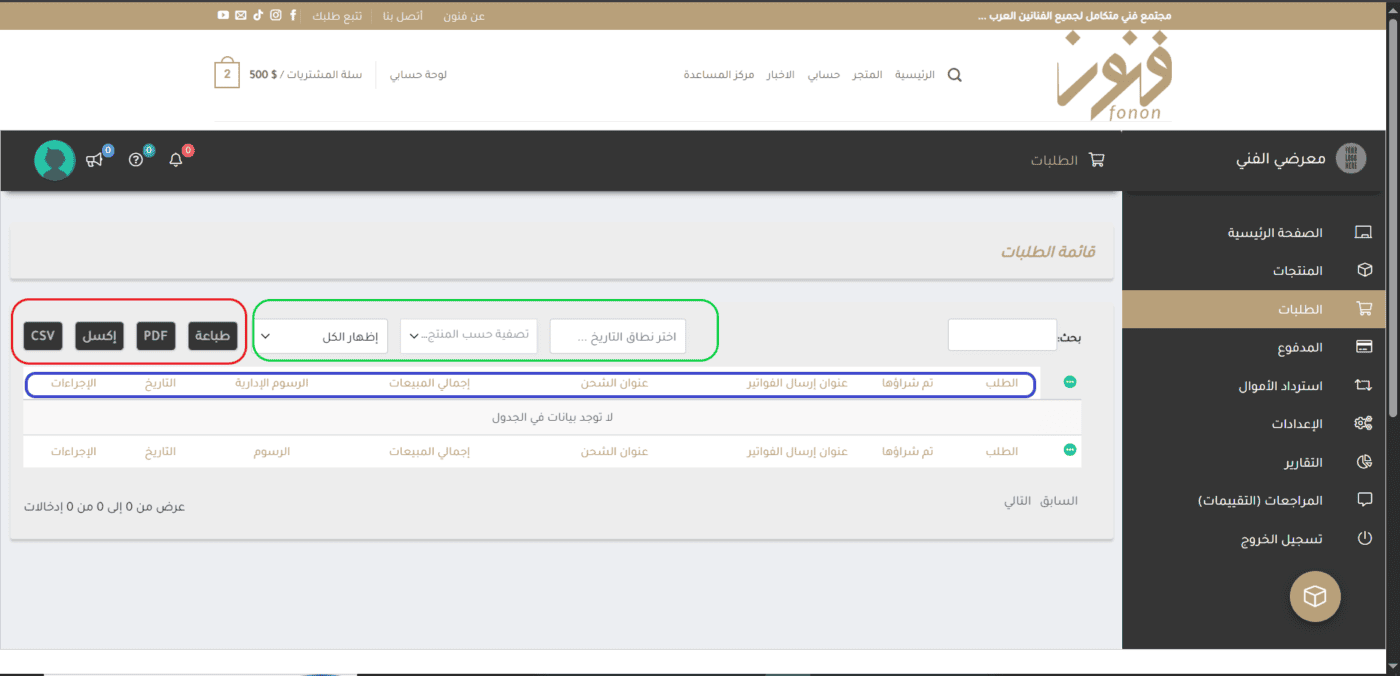
هذا القسم مخصص لمتابعة كافة عمليات الشراء التي تمت على لوحاتك الفنية وإدارتها لوجستياً.
- الإطار الأحمر: أزرار تصدير البيانات السريعة؛ يمكنك ضغط “طباعة” للحصول على نسخة ورقية، أو تصدير جدول الطلبات كملف “PDF” أو “إكسل” أو “CSV” لتنظيم حساباتك.
- الإطار الأخضر: فلاتر التصفية الذكية؛ تتيح لك فرز الطلبات حسب النطاق الزمني وتاريخ الشراء، أو تصفيتها بناءً على منتج (لوحة) معين لتتبع حركة بيعه.
- الإطار الأزرق: جدول بيانات الطلب؛ يعرض لك تفاصيل دقيقة تشمل (رقم الطلب، تاريخ الشراء، عنوان إرسال الفواتير، عنوان الشحن الفعلي للمقتني، إجمالي قيمة المبيعات، والرسوم الإدارية المستقطعة) مع خانة “الإجراءات” لتحديث حالة الطلب (قيد التنفيذ/تم الشحن).
💳 2. قسم المدفوع (سجل المعاملات المالية) #
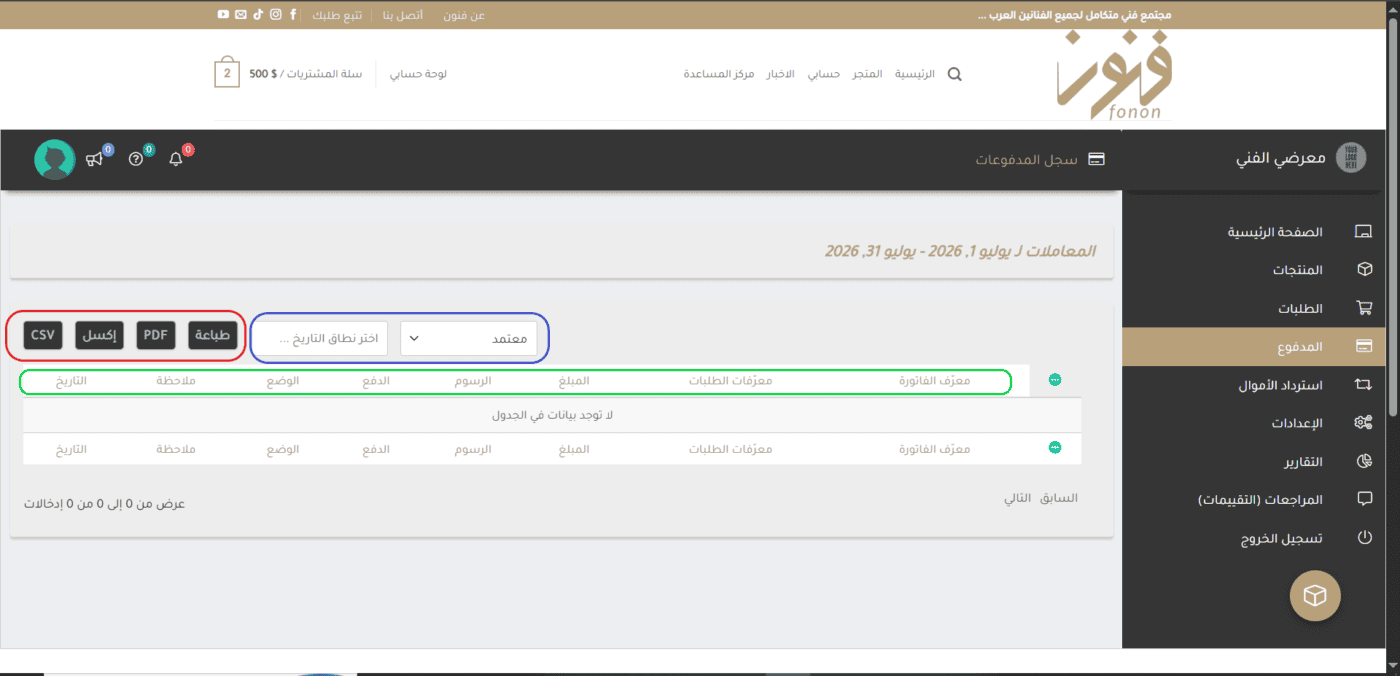
هنا يمكنك متابعة الأثر المالي لمتجرك ومعرفة تفاصيل المبالغ المعتمدة من مبيعات اللوحات.
- الإطار الأحمر: أزرار التصدير والطباعة السريعة (طباعة، PDF، إكسل، CSV) لحفظ سجلاتك المالية محلياً.
- الإطار الأزرق: فلتر فرز المعاملات؛ يسمح لك بتحديد نطاق تاريخي مخصص ومتابعة حالة الدفعات (مثل المدفوعات المعتمدة).
- الإطار الأخضر: شريط العناوين الرئيسي للجدول؛ ويوضح لك تفاصيل كل حركة مالية: (معرّف الفاتورة، معرّفات الطلبات المرتبطة بها، المبلغ الإجمالي، الرسوم المقتطعة، طريقة الدفع، الوضع المالي الحالي، التاريخ، وأي ملاحظات إضافية).
⚙️ 3. قسم الإعدادات (تهيئة المتجر الفني) #
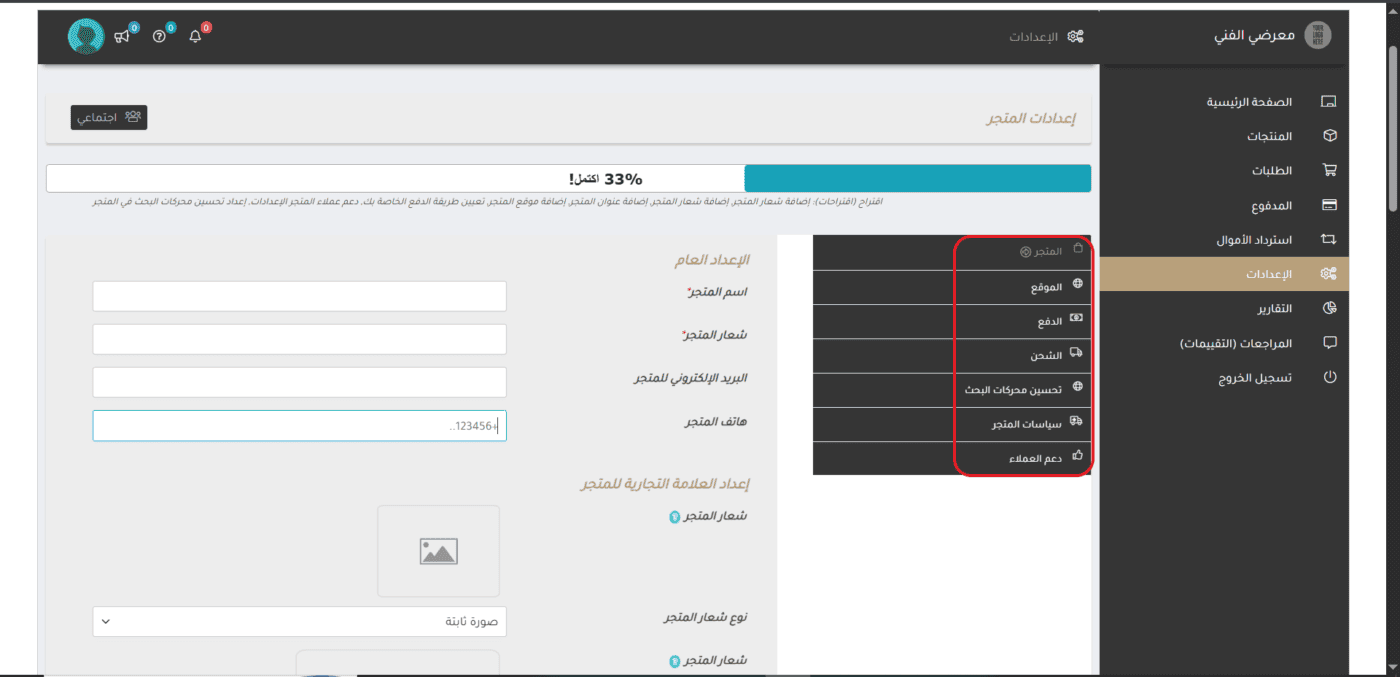
هذا هو العصب الإداري لمتجرك، ومنه تقوم ببناء الهوية التعريفية واللوجستية لمعرضك الشخصي.
- الإطار الأحمر الجانبي: القائمة الفرعية للإعدادات، وتضم خيارات محددة بدقة:
- المتجر: لإدخال الاسم العام، الشعار، البريد الإلكتروني، وهاتف المتجر.
- الموقع: لتحديد العنوان الجغرافي لمرسمك أو مستودعك.
- الدفع: لربط وتعيين طريقة الدفع الخاصة بك لاستلام أرباحك.
- الشحن: لتحديد مناطق الشحن وأسعار التوصيل.
- تحسين محركات البحث: لتهيئة متجرك وظهوره بشكل احترافي في بحث جوجل.
- دعم العملاء: لوضع وسائل التواصل معك.
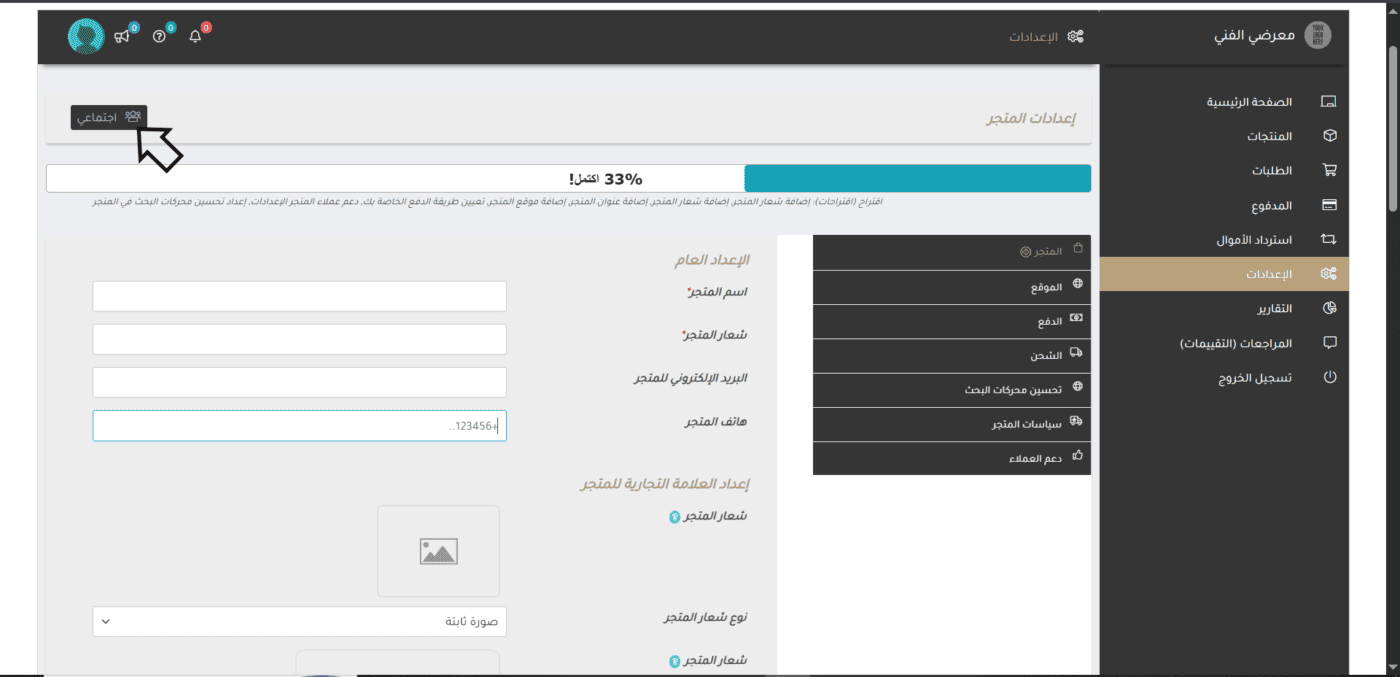
- السهم الأسود (زر “اجتماعي”): زر علوي سريع يتيح لك الانتقال مباشرة لربط حسابات التواصل الاجتماعي الخاصة بمتجرك (فيسبوك، إنستغرام، إلخ) لتظهر للمشترين.
👤 4. قسم الملف الشخصي والتواصل (إدارة حسابك كفنان) #
القسم الشخصي لإدارة بياناتك الشخصية كفنان مستقل بعيداً عن إعدادات المتجر العامة.
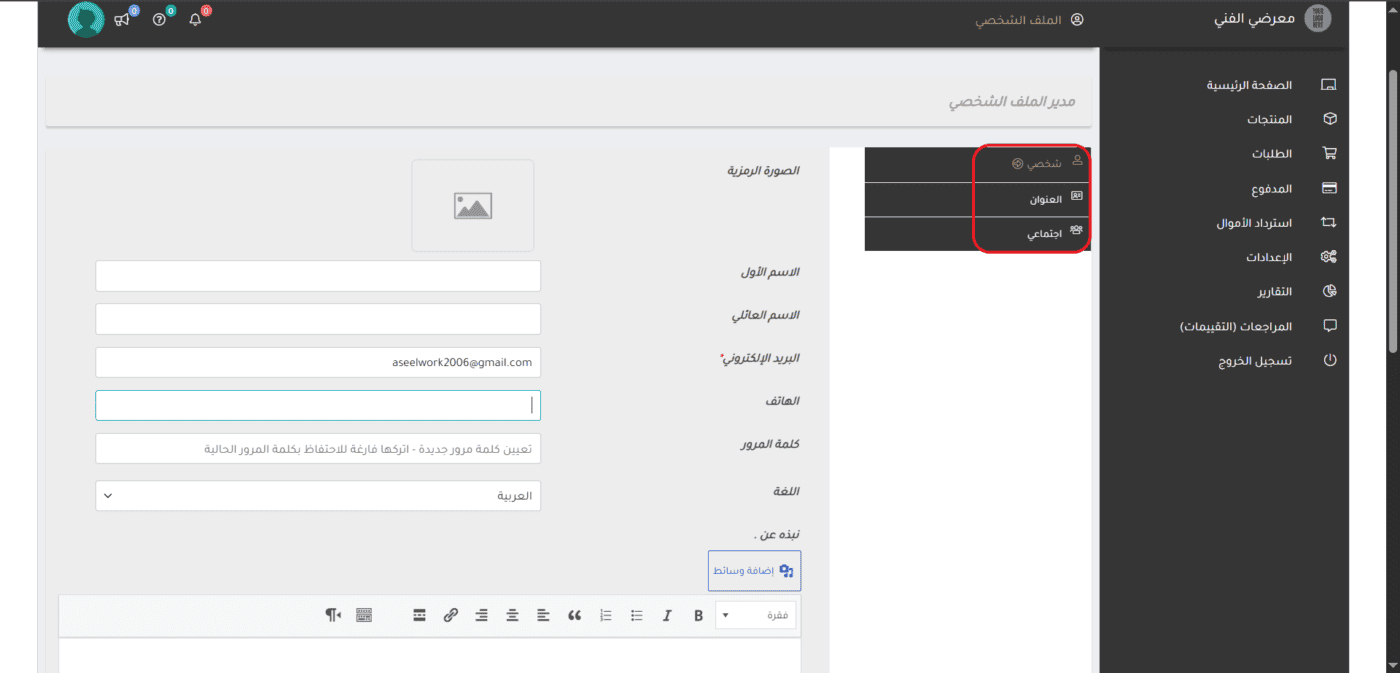
- الإطار الأحمر الجانبي: القائمة الفرعية للملف؛ وتنقلك بين ثلاثة خيارات أساسية:
- شخصي: لتعديل صورتك الرمزية، الاسم الأول والعائلي، بريدك الإلكتروني، وتعيين كلمة مرور جديدة، بالإضافة إلى كتابة “نبذة عنك” تشرح فيها فلسفتك الفنية.
- العنوان: لتعديل بيانات موقعك الشخصي.
- اجتماعي: لإضافة روابط حساباتك الاجتماعية لتوثيق حضورك الفني.
📊 5. قسم التقارير (إحصائيات الأداء الفني) #
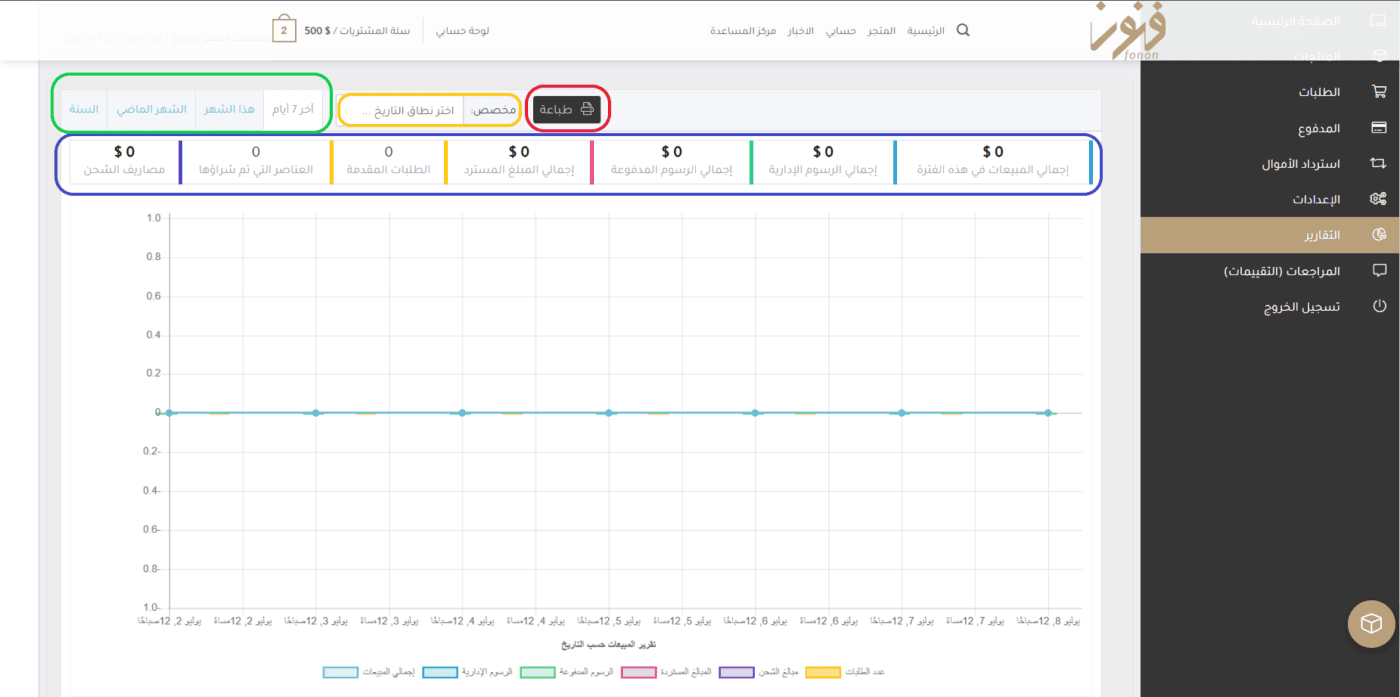
أداتك التحليلية لتقييم أداء متجرك ومعرفة حجم الإقبال على فنك خلال فترات زمنية مختلفة.
- الإطار الأخضر: فلاتر تحديد الفترة الزمنية؛ يمكنك بضغطة واحدة عرض تقرير مبيعات (آخر 7 أيام، هذا الشهر، الشهر الماضي، أو السنة كاملة).
- الإطار الأصفر: خيار “مخصص”؛ يتيح لك تحديد نطاق تاريخي محدد بدقة (من يوم.. إلى يوم..) بالاستعانة بزر “طباعة” (المحاط بالإطار الأحمر) لاستخراج التقرير فوراً.
- الإطار الأزرق: لوحة الأرقام السريعة؛ تلخص لك الأداء ماليّاً بلمحة خاطفة وتتضمن: (إجمالي المبيعات، الرسوم الإدارية، الرسوم المدفوعة، إجمالي المبالغ المستردة، الطلبات المقدمة، العناصر التي تم شراؤها، ومصاريف الشحن)، متبوعة برسم بياني توضيحي بالأسفل.
💬 6. قسم المراجعات (التقييمات وآراء المقتنين) #
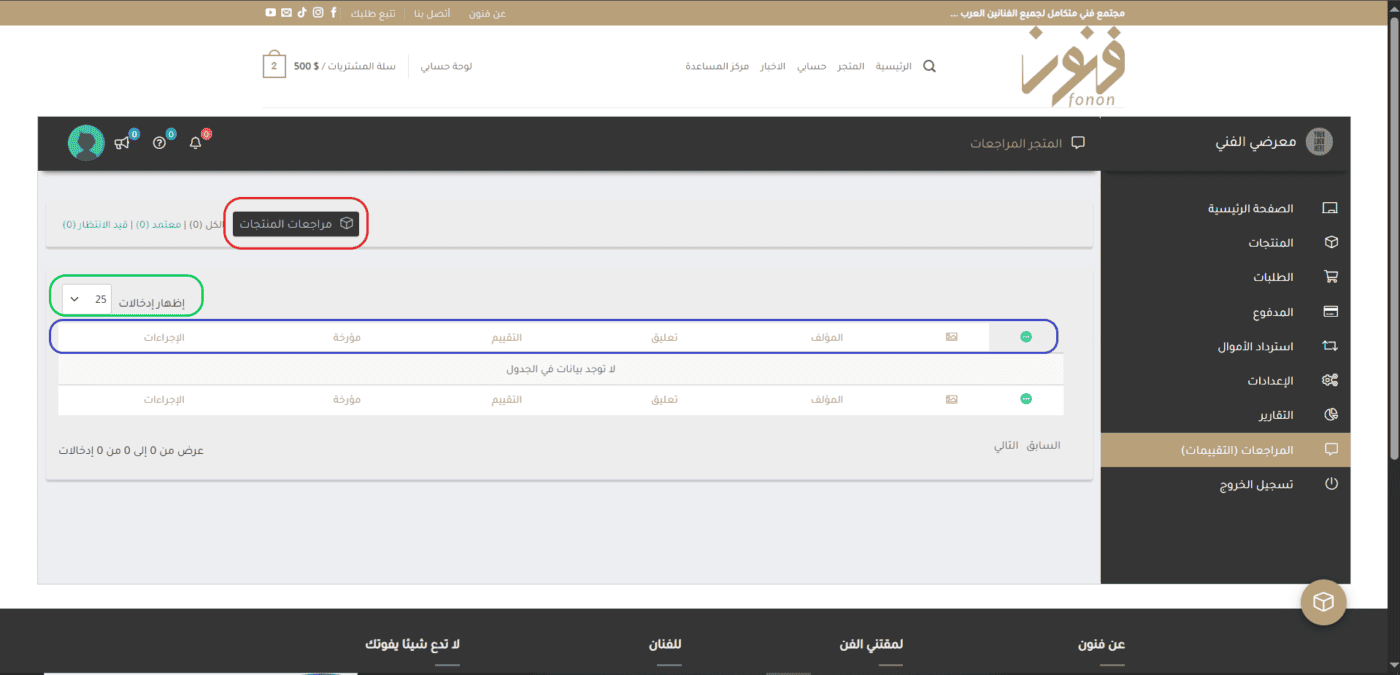
المساحة المخصصة لسماع صوت جمهورك وقراءة آرائهم حول اللوحات التي اشتروها منك.
- الإطار الأحمر: تبويب “مراجعات المنتجات”؛ وهو التبويب الرئيسي الذي يجمع تعليقات المشترين على أعمالك الفنية.
- الإطار الأخضر: قائمة التحكم بعدد العناصر؛ تتيح لك تحديد عدد التقييمات المعروضة في الصفحة الواحدة (مثلاً إظهار 25 إدخالاً).
- الإطار الأزرق: جدول التحكم بالتقييم؛ ويستعرض (صورة اللوحة، اسم المؤلف/المشتري، التعليق المكتوب، عدد النجوم/التقييم، تاريخ المراجعة المؤرخة) مع عمود “الإجراءات” للموافقة على التقييم أو الرد عليه.


مدعوم بواسطة بيتر دوكس