

دليل الفنان: خطوات إنشاء الحساب وإعداد المتجر الفني بالكامل
4 min read
- 📑 المرحلة الأولى: تسجيل حساب البائع (الفنان)
- 🎨 المرحلة الثانية: إعداد المتجر الفني (Store Setup)
- 💳 المرحلة الثالثة: إعدادات الدفع وسحب الأرباح (Payment Setup)
- 📞 المرحلة الرابعة: إعدادات دعم العملاء (Customer Support Setup)
- 🔍 المرحلة الخامسة: تحسين محركات البحث ومواقع التواصل (SEO & Social Setup)
- 🌐 المرحلة السادسة: ربط حسابات التواصل والإنهاء (Social Profiles & Completion)
مرحباً بك في منصة فنون كشريك وفنان! هذا الدليل ياخذك خطوة بخطوة منذ لحظة دخولك الموقع وحتى إتمام إعداد متجرك الشخصي لتبدأ في عرض وبيع لوحاتك الفنية. يرجى اتباع المراحل التالية بالتوالي أثناء معالج التسجيل السريع:
📑 المرحلة الأولى: تسجيل حساب البائع (الفنان) #
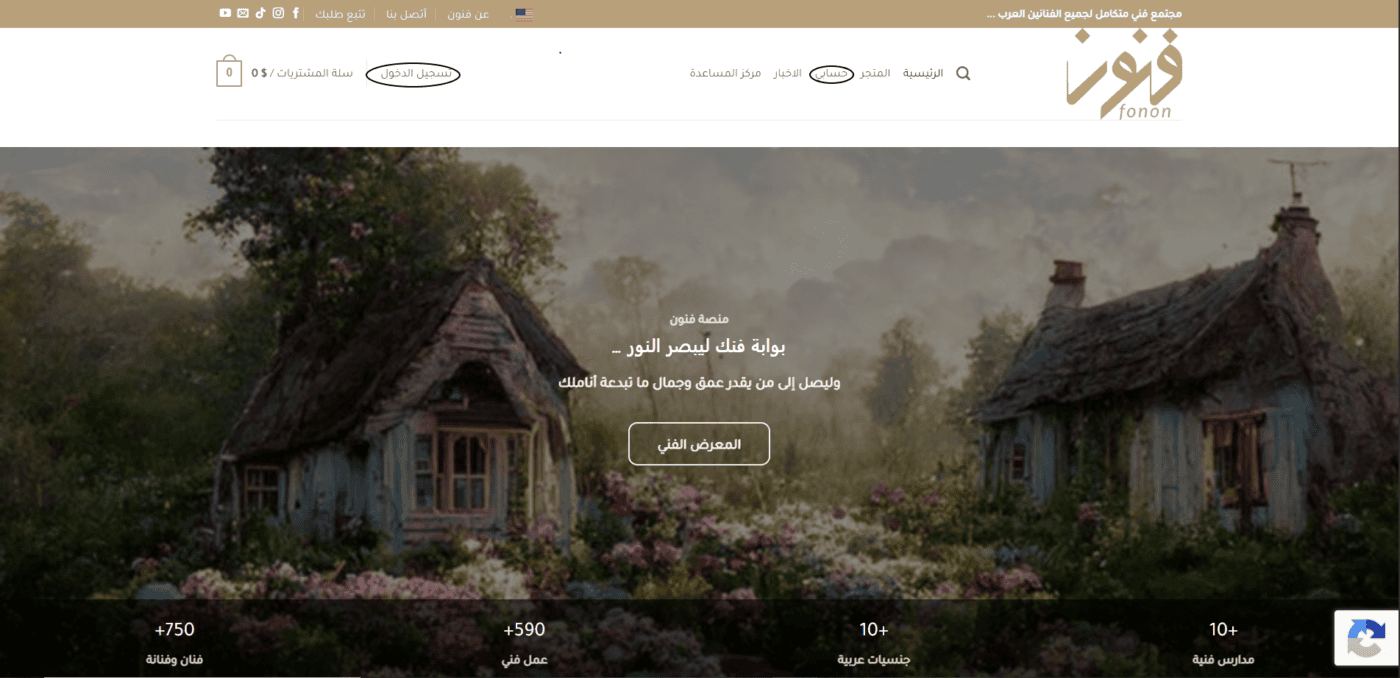
- 👤 الخطوة 1: الدخول للموقع من القائمة العلوية للموقع، اضغط على “حسابي” أو “تسجيل الدخول”
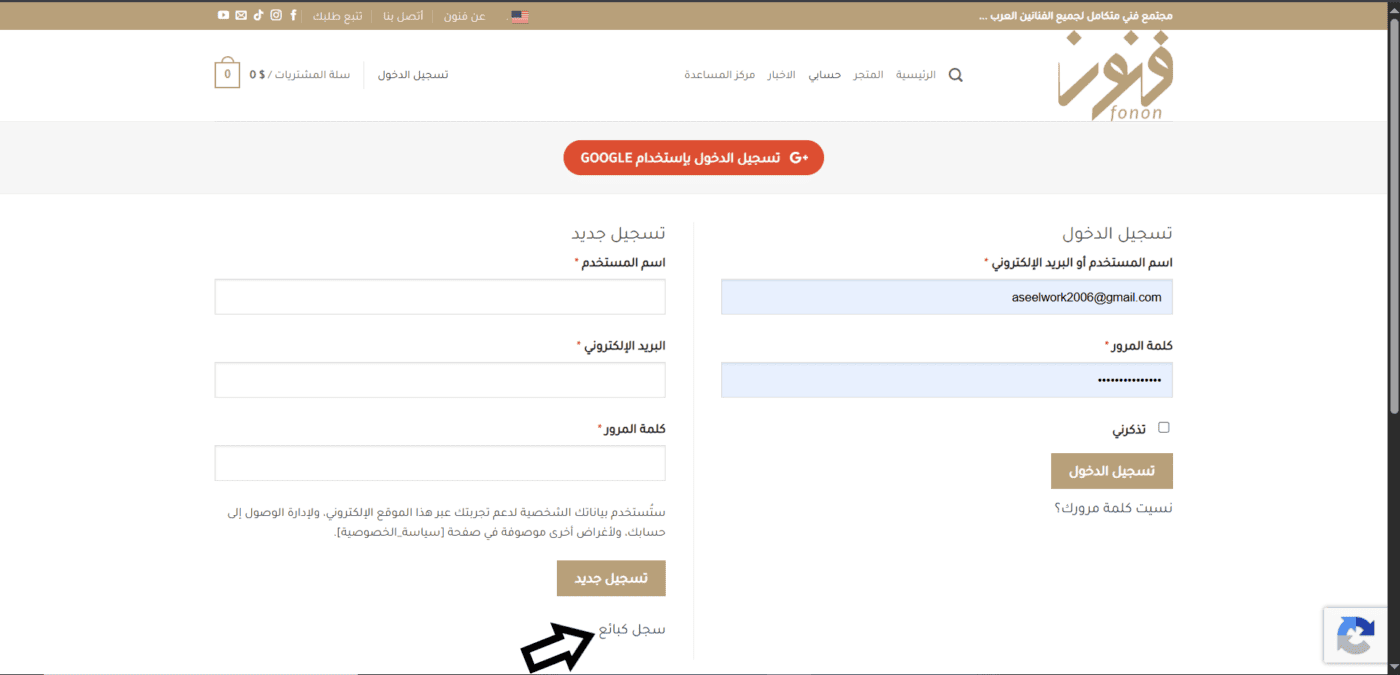
🔗 الخطوة 2: الانتقال لنموذج الفنان في أسفل القائمة، اضغط على رابط “سجل كبائع” لتتحول إلى استمارة الفنانين.
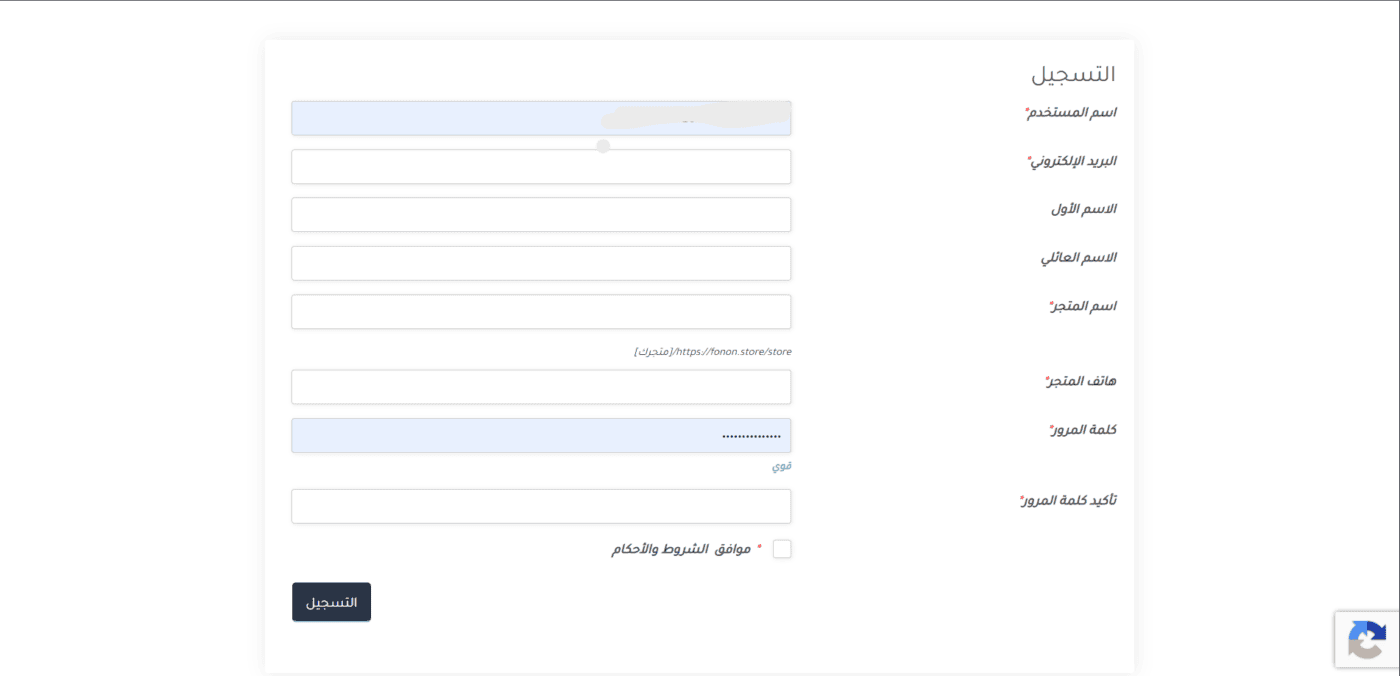
📝 الخطوة 3: تعبئة البيانات الأساسية قم بملء الحقول التالية بدقة:
- البريد الإلكتروني واسم المستخدم: لإدارة الحساب واستقبال التنبيهات.
- الاسم الأول والعائلي: لتوثيق اسمك الحقيقي لدى الإدارة.
- اسم وهاتف المتجر: لتحديد رابط معرضك الفني ورقم التواصل.
- كلمة المرور: اختر كلمة مرور قوية (تظهر كلمة “قوي” بالأخضر).
- قم بالموافقة على الشروط، ثم اضغط “التسجيل”.
💡 تنبيه العبور الفني: “المنصة تمنح الزوار افتراضياً حسابات كمقتنين؛ التزامك باختيار (أنا بائع) وكتابة اسم مرسمك الفريد هو المفتاح الوحيد الذي يفتح لك بوابة لوحة التحكم الإدارية، وبدونها لن تظهر لوحاتك في المعرض.
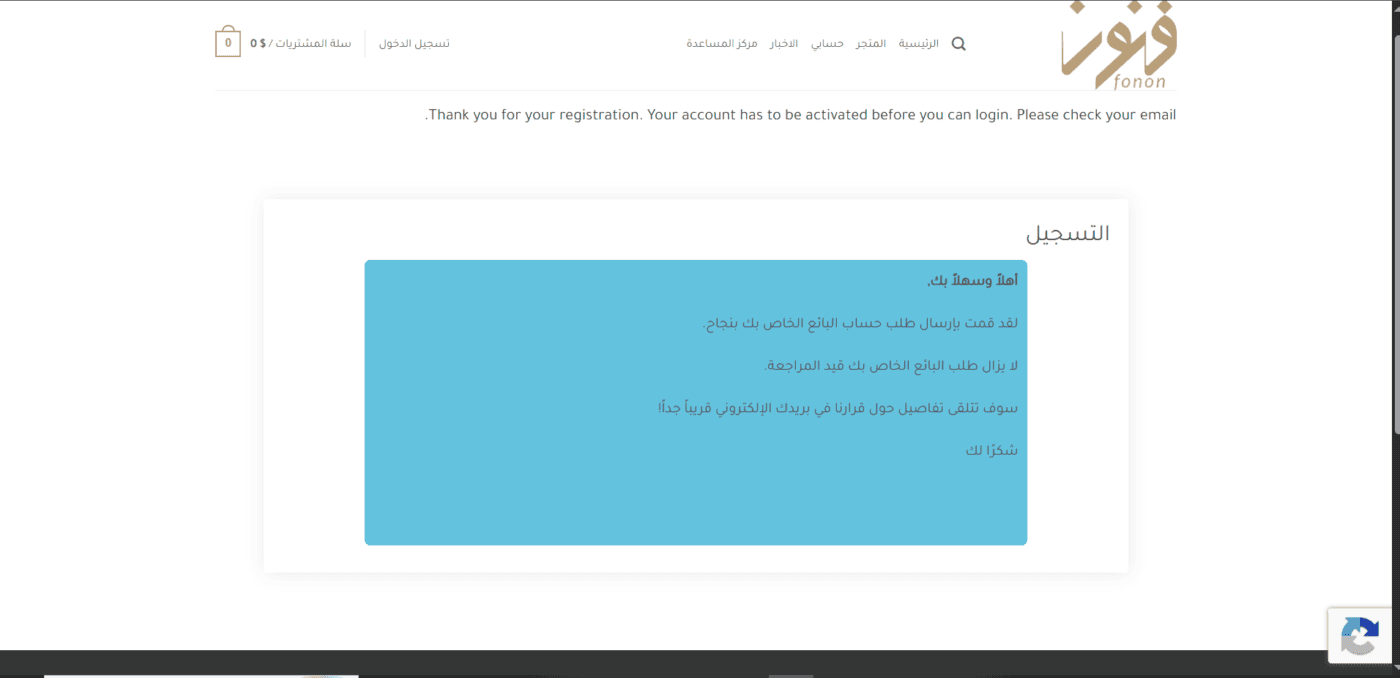
⏳ الخطوة 4: مراجعة الطلب ستظهر لك رسالة تفيد بأن حسابك قيد المراجعة والتدقيق من قِبل إدارة المنصة.
⚠️ تنبيه هام جداً: 💡 يجب التوجه فوراً إلى بريدك الإلكتروني لتأكيد الحساب؛ لن تتمكن من إدارة متجرك أو التحكم به نهائياً بدون هذا التأكيد، ويرجى الانتظار من 8 إلى 24 ساعة حتى يتم تفعيل المتجر بالكامل من قِبل الإدارة.
🎨 المرحلة الثانية: إعداد المتجر الفني (Store Setup) #
تنبيه: تظهر هذه الصفحة مباشرة بعد تأكيد الحساب من الإيميل وموافقة الإدارة.
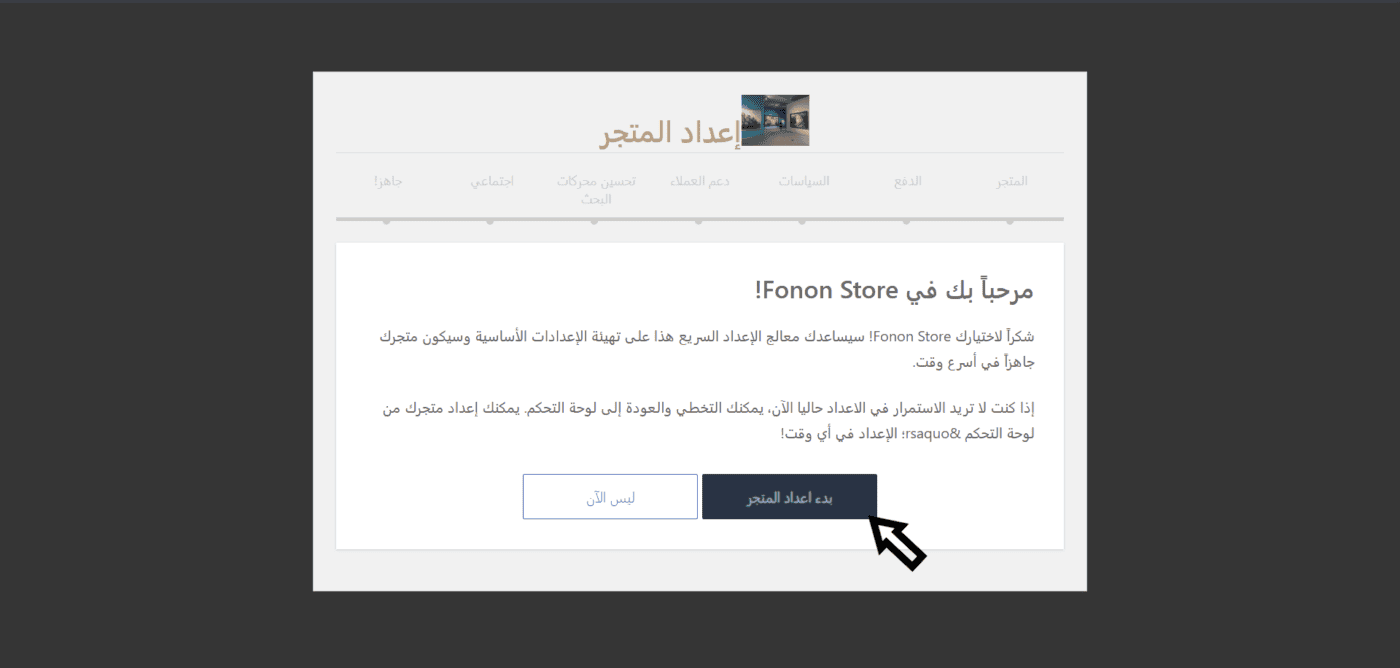
- 🚀 الخطوة 1: بدء الإعداد الذكي عند تفعيل حسابك، ستظهر لك شاشة ترحيبية لبدء تهيئة متجرك الفني. اضغط على زر “بدء إعداد المتجر” المشار إليه بالسهم الأسود.
🖼️ الخطوة 2: الهوية البصرية للمعرض
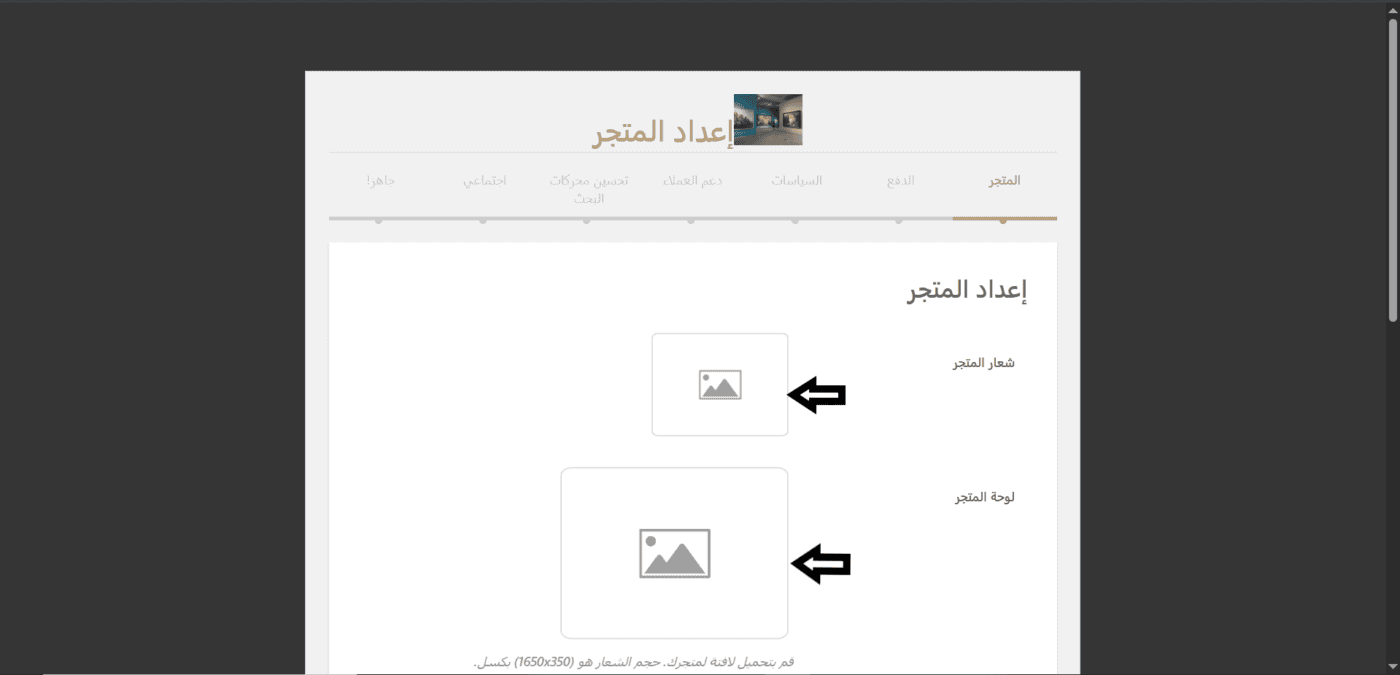
قم برفع الصور الخاصة بواجهة متجرك وفقاً للأسهم التوضيحية:
- شعار المتجر (Logo): اضغط على المربع الصغير لرفع الصورة الشخصية أو شعار معرضك.
- لوحة المتجر (Banner): اضغط على المربع الكبير لرفع غلاف المتجر (يفضل بحجم 1650 \ 350 بكسل) او اللذي يناسبك:
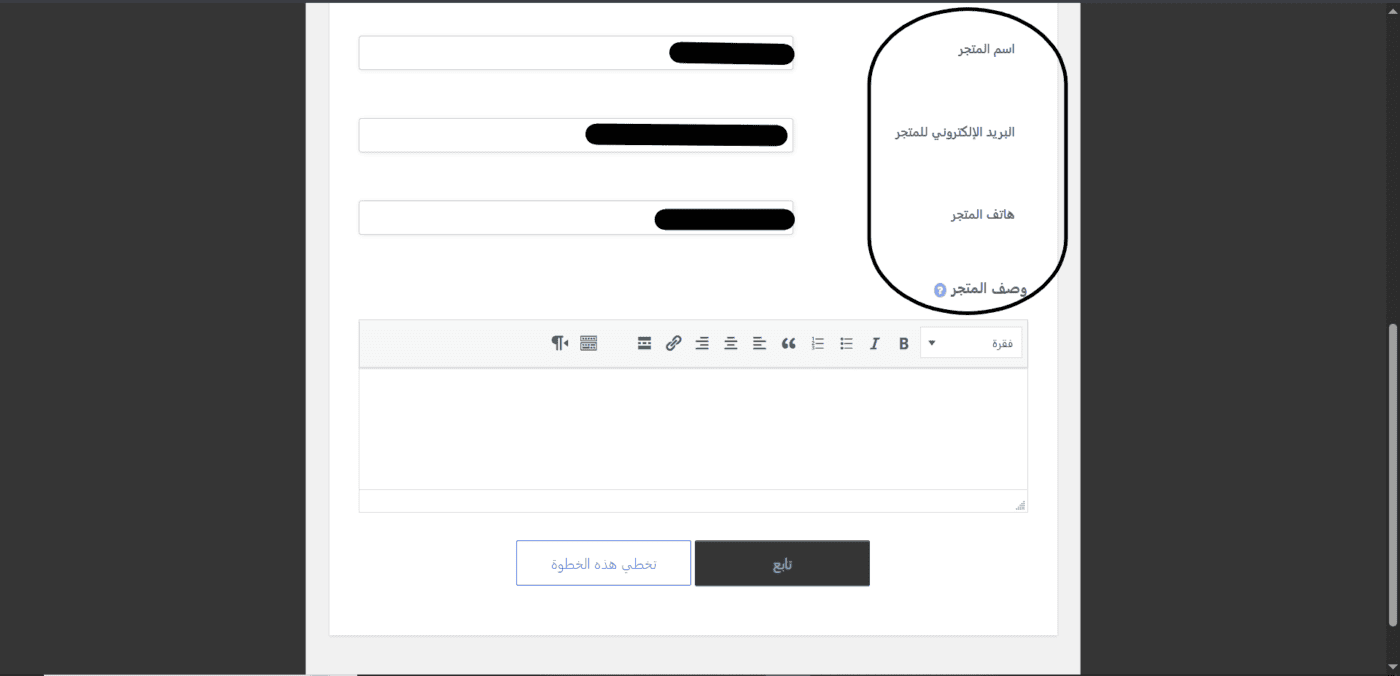
📞 الخطوة 3: البيانات العامة للمتجر تأكد من صحة البيانات المحددة داخل الدائرة السوداء:
- اسم المتجر: الاسم الذي سيظهر للجمهور.
- البريد الإلكتروني للهاتف: وسائل التواصل الأساسية لمتجرك الفني.
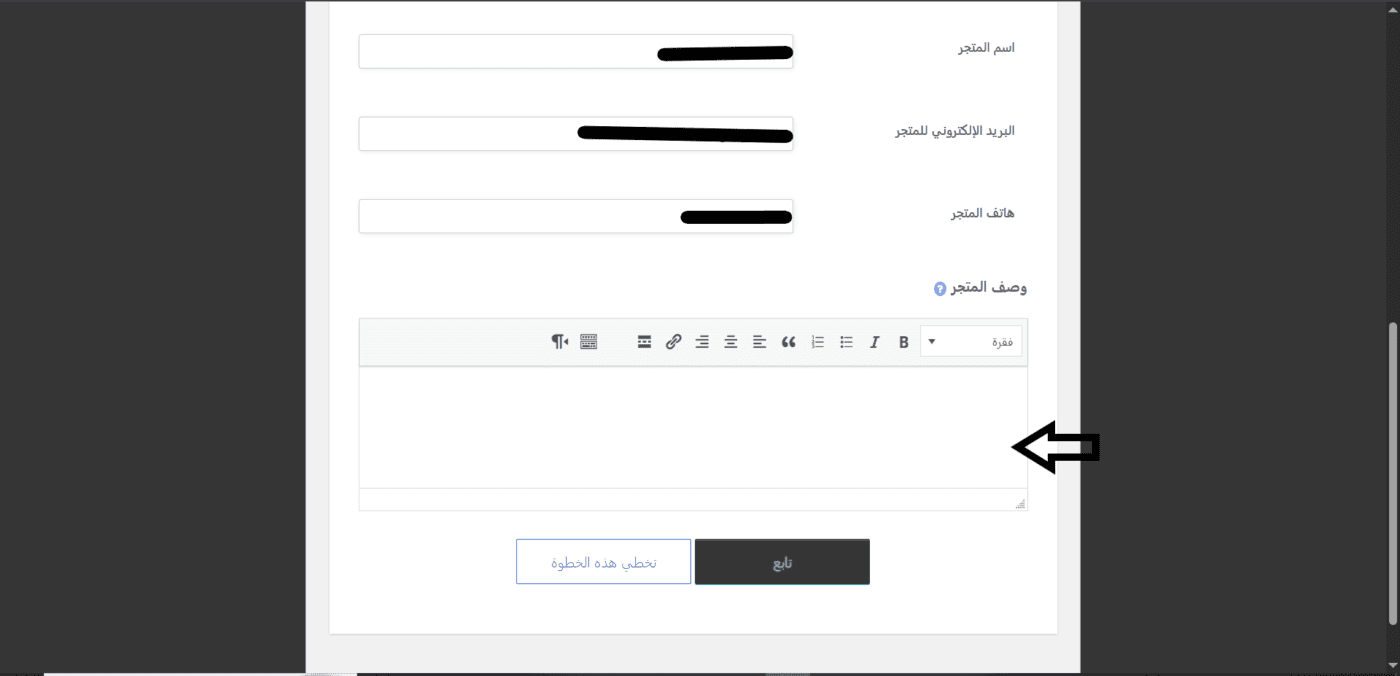
✍️ الخطوة 4: كتابة وصف المتجر اكتب نبذة مختصرة عن هويتك الفنية وأسلوب لوحاتك داخل صندوق النص المشار إليه بالسهم الأسود، ثم اضغط على زر “تابع” للانتقال للخطوة التالية.
💳 المرحلة الثالثة: إعدادات الدفع وسحب الأرباح (Payment Setup) #
⚠️ شرط مالي إلزامي (السياسة الدولية للمنصة): “لأن فنك يعبر الحدود، فإن الحوالات البنكية والخارجية تخضع للسياسات والأنظمة المصرفية الدولية؛ يجب كتابة اسمك الكامل باللغة الإنجليزية حصرًا وبشكل مطابق تماماً لوثائقك الرسمية (جواز السفر أو الهوية).
لماذا يمثل التزامك بهذه الخطوة أهمية مصيرية لمتجرك؟
- تفادي رفض الحوالات الدولية: الأنظمة والشبكات البنكية العالمية (مثل سويفت) لا تقبل الأسماء المكتوبة باللغة العربية؛ وأي اختلاف بحرف واحد أو رمز يؤدي فوراً إلى تجميد الحوالة أو إعادتها بواسطة البنوك الوسيطة.
- تطابق بيانات صاحب الحساب: يمنع القانون الدولي تحويل الأرباح إلى حسابات بأسماء طرف ثالث تلافياً لمشاكل التدقيق المالي؛ لذا يجب أن يكون اسمك المدخل بالإنجليزية هو نفس الاسم صاحب الحساب البنكي تماماً.
- أتمتة الأرباح الفورية: إعدادك لهذه البيانات مسبقاً يتيح للنظام البرمجي للموقع قيد الأرباح وفصل عمولة المنصة عن حصتك الفنية تلقائياً وفورياً بمجرد ضغط المشتري على “تأكيد الطلب”.
- بناء مصداقية أمام المقتنين: اعتماد متجرك على قنوات دفع احترافية وآمنة يزيل تردد المشترين ويدفعهم لاقتناء لوحاتك دون خوف، مما يرفع من مبيعاتك.
- تجنب النزاعات والجرد المحاسبي: تعبئة بياناتك المالية بشكل صحيح يضمن وجود سجل محاسبي دقيق وخالٍ من الأخطاء لمرسمك، مما يحميك من أي تداخل في الحسابات أو تأخير في تسوية مستحقاتك الدورية.
🔽 الخطوة 1: اختيار طريقة الدفع من خانة “طريقة الدفع المفضلة”، اضغط على السهم الأسود الموضح المنسدل لاختيار طريقة استلام الأرباح (مثل: التحويل المصرفي او بنك).
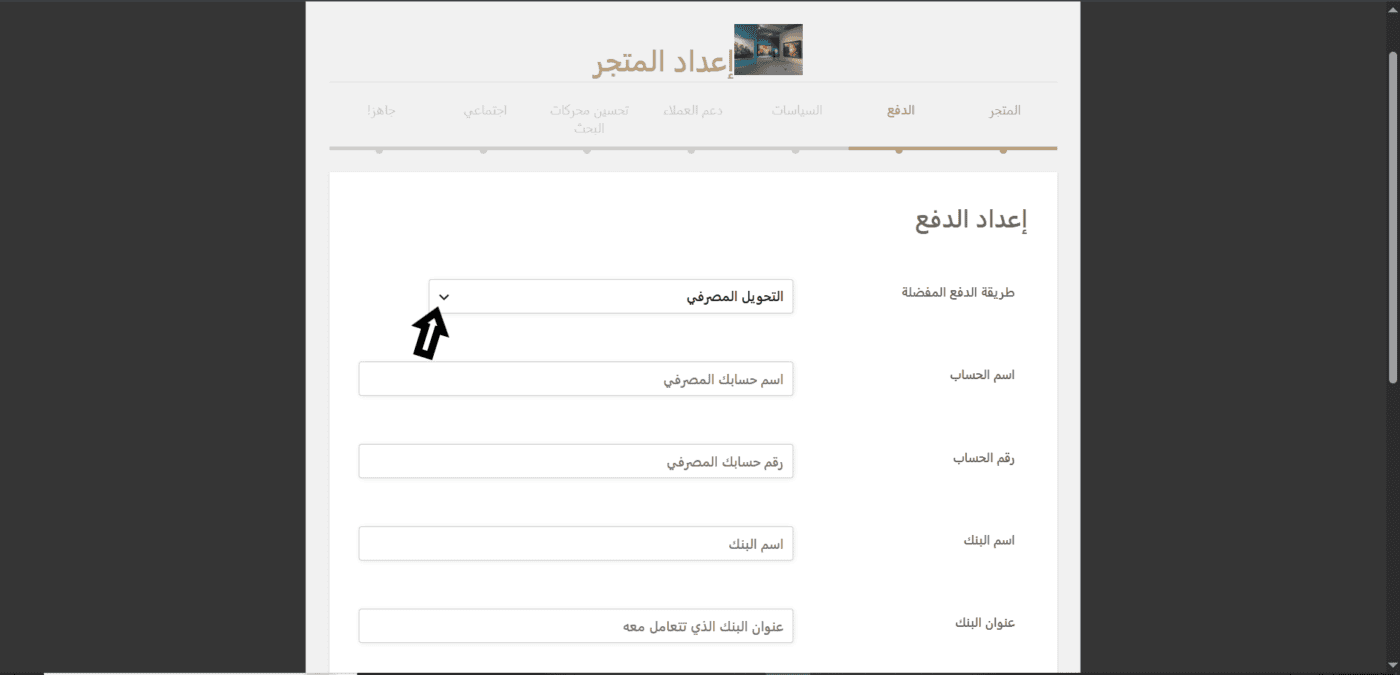
🏦 الخطوة 2: تعبئة البيانات البنكية (المحلية والدولية) قم بتعبئة حقول حسابك المصرفي بدقة لضمان استقبال أرباحك:
- اسم ورقم الحساب: اسمك الكامل ورقم حسابك المحلي المسجلين في البنك.
- اسم وعنوان البنك: اسم المصرف الفعلي والفرع أو المدينة التي يقع فيها.
- الرموز الدولية (مرر للأسفل): أدخل رقم التوجيه (Routing)، والآيبان (IBAN)، وسويفت كود (Swift Code)، ورمز (IFSC) إن وُجد.

📞 المرحلة الرابعة: إعدادات دعم العملاء (Customer Support Setup) #
📞 جسر التواصل: “شراء الفن تجربة عاطفية تعتمد على الثقة؛ توفير بريد إلكتروني مفعّل ورقم هاتف (يُفضل ربطه بالواتساب) يمنح المشترين الدوليين القدرة على التواصل معك والاستفسار عن كواليس لوحتك، مما يسرع عملية إغلاق البيع.
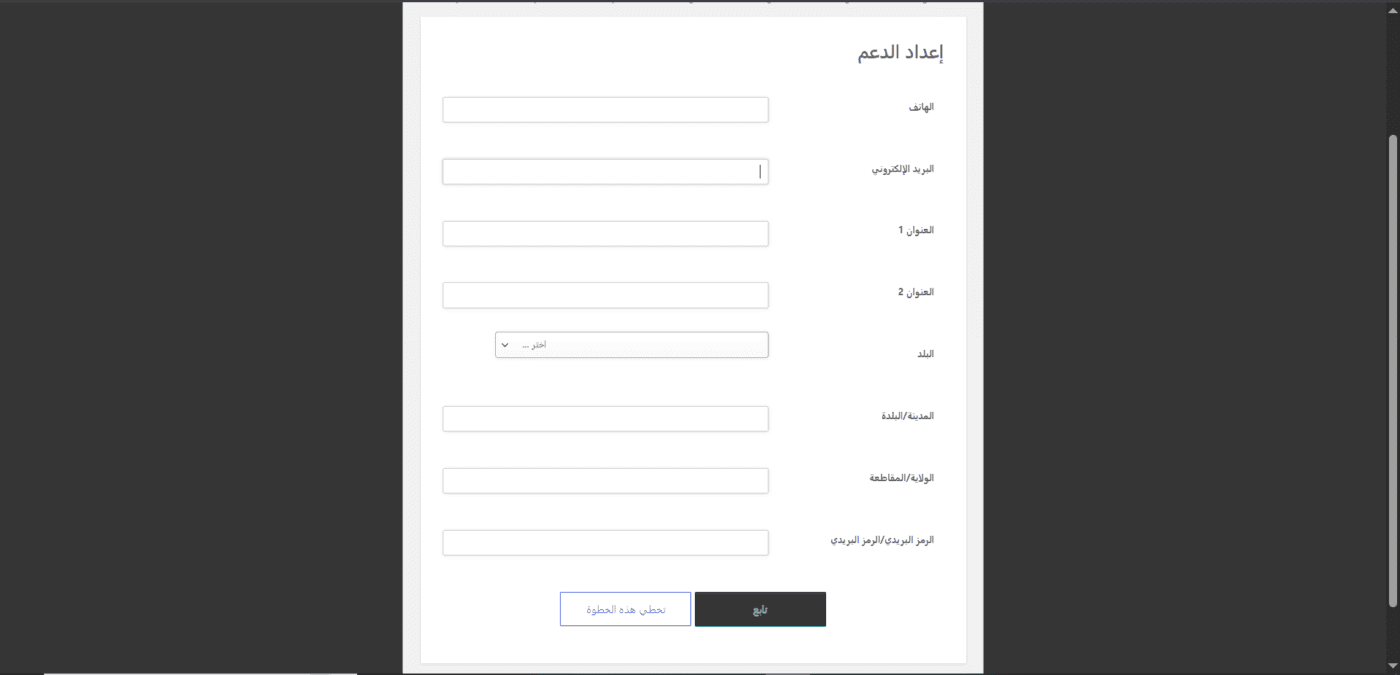
- 🛠️ خطوة موحدة: تعبئة بيانات التواصل والعنوان قم بإدخال البيانات المخصصة لاستقبال استفسارات المشترين وحل مشكلاتهم:
- الهاتف والبريد الإلكتروني: وسائل الاتصال المباشرة التي يمكن للعملاء مراسلتك عبرها.
- العنوان (1 و 2): تفاصيل عنوان مقر عملك أو مرسمك الفني.
- البلد والمدينة: اختر بلد الإقامة والمدينة أو البلدة من القائمة.
- الولاية والرمز البريدي: أدخل اسم المقاطعة والرمز البريدي (Postal Code) الخاص بمنطقتك لضمان دقة الشحن والتوثيق.
🔍 المرحلة الخامسة: تحسين محركات البحث ومواقع التواصل (SEO & Social Setup) #
🔍 بطاقتك في محركات البحث: “منصة ‘فنون’ تضم مجتمعاً ضخماً من المبدعين؛ التزامك بملء خانات الـ SEO وكتابة وصف دقيق لمرسمك الفني هو تذكرتك المجانية لتصدر نتائج بحث جوجل. واحرص أن تكون حساباتك الاجتماعية المربوطة (كصنع المحتوى في إنستغرام) عامة ليستكشف المقتني قصة الفن خلف لوحاتك.
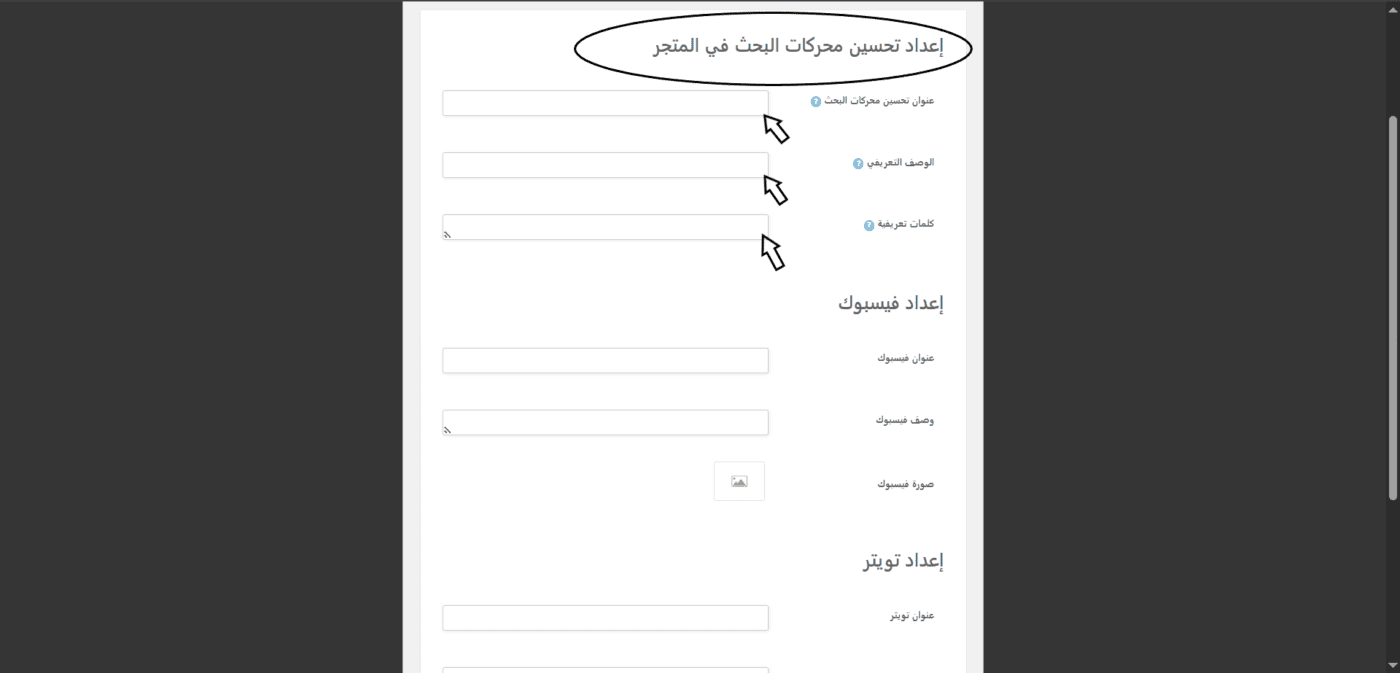
- 🌐 الخطوة 1: إعداد تحسين محركات البحث في المتجر (SEO) في الحقول المحددة بالأسهم (تحت دائرة “إعداد تحسين محركات البحث في المتجر”)، أدخل البيانات التالية لمساعدة متجرك على الظهور في جوجل:
- عنوان تحسين محركات البحث: الاسم التسويقي لمتجرك الفني.
- الوصف والكلمات التعريفية: نبذة قصيرة وكلمات مفتاحية تصف أعمالك ولوحاتك بدقة.
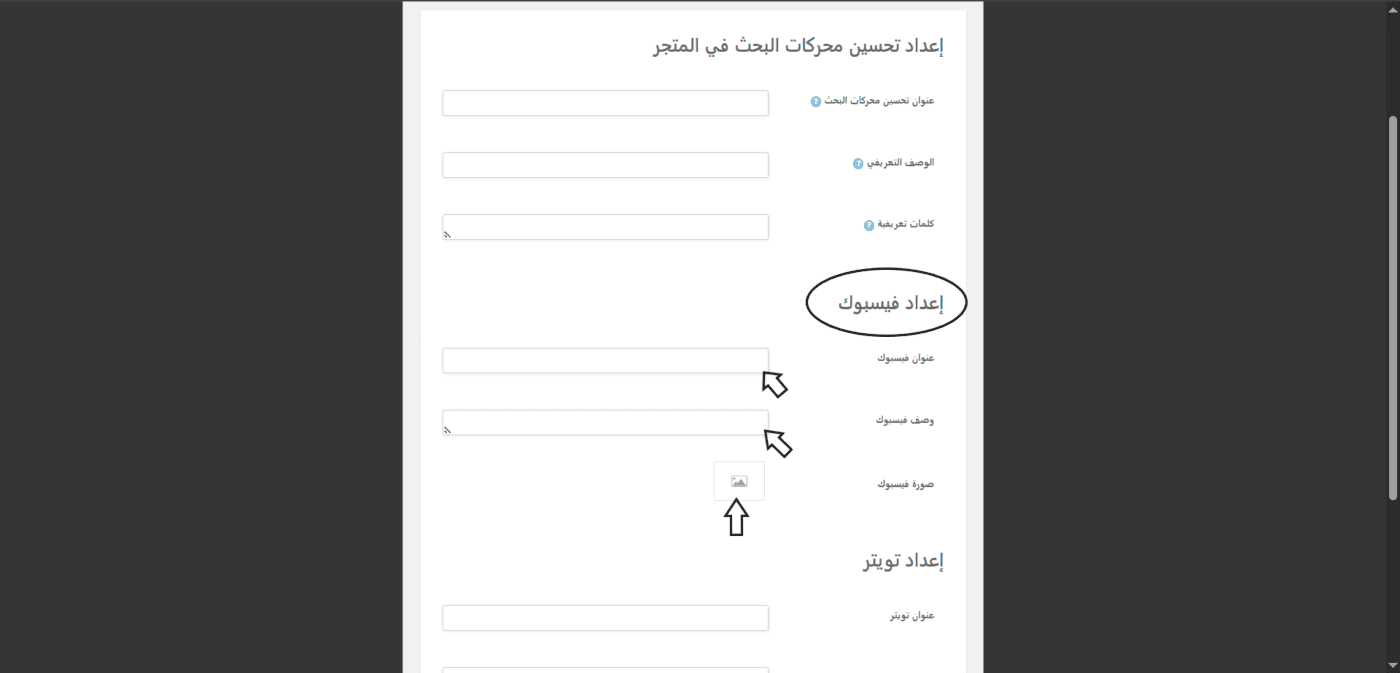
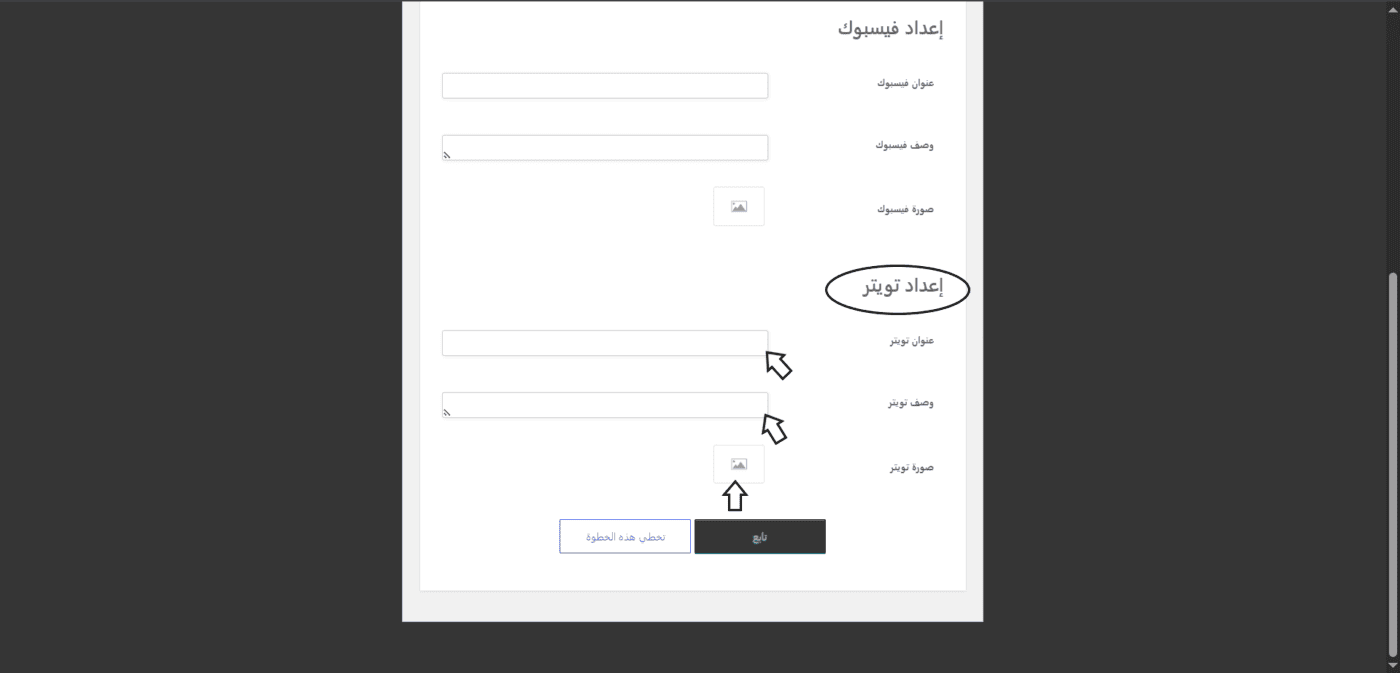
👥 الخطوة 2: إعداد فيسبوك (Facebook Setup) في الحقول المحددة بالأسهم (تحت دائرة “إعداد فيسبوك”)، أدخل بيانات الظهور المنصتي:
- عنوان ووصف فيسبوك: العنوان والنص الترويجي الذي يظهر عند مشاركة رابط متجرك على فيسبوك.
- وصف الفيسبوك: اكتب هنا نبذة تسويقية مشوقة وموجزة تصف فيها أسلوبك وفنك. هذا النص هو الذي سيظهر للجمهور أسفل اسم متجرك عند مشاركة رابط المعرض على منصة فيسبوك لجذب المقتنين.
- صورة فيسبوك: اضغط على المربع الصغير (المشار إليه بالسهم العمودي) لرفع صورة مخصصة تظهر كغلاف للرابط.
🐦 الخطوة 3: إعداد تويتر / إكس (Twitter Setup) انتقل لأسفل الصفحة إلى الحقول المحددة بالأسهم (تحت دائرة “إعداد تويتر”):
- عنوان ووصف تويتر: حدد النص والوصف الخاص بمشاركة الرابط على منصة X.
- صورة تويتر: اضغط على مربع الصورة الموضح بالسهم العمودي لرفع الغلاف الخاص بتويتر، ثم اضغط على زر “تابع” لحفظ كافة الإعدادات والانتقال للمرحلة النهائية.
🌐 المرحلة السادسة: ربط حسابات التواصل والإنهاء (Social Profiles & Completion) #
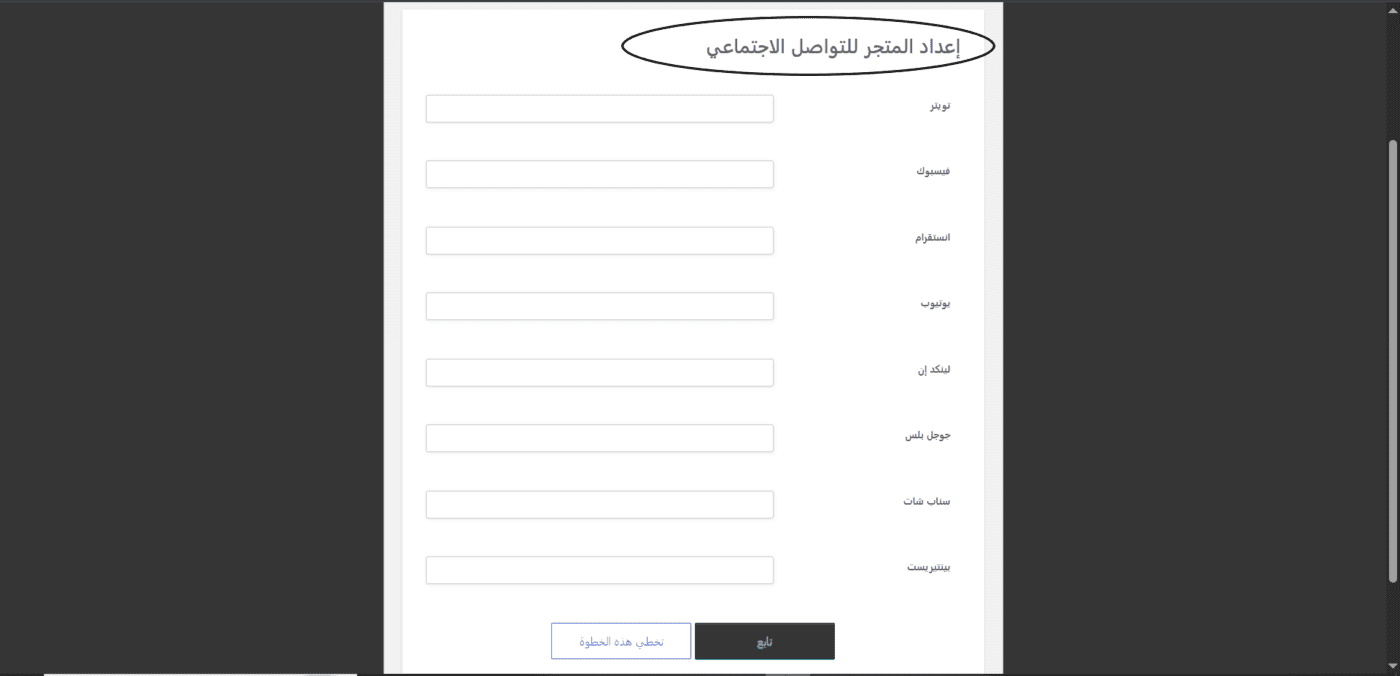
- 🔗 الخطوة 1: ربط منصات التواصل الاجتماعي في صفحة “إعداد المتجر للتواصل الاجتماعي”، قم بوضع روابط حساباتك الرسمية (مثل: تويتر، فيسبوك، انستغرام، يوتيوب، ولينكد إن) في الحقول المخصصة لها ليتنقل العملاء بين معرضك وصفحاتك الفنية بسهولة، ثم اضغط على زر “تابع” (أو “تخطي هذه الخطوة” لإضافتها لاحقاً).
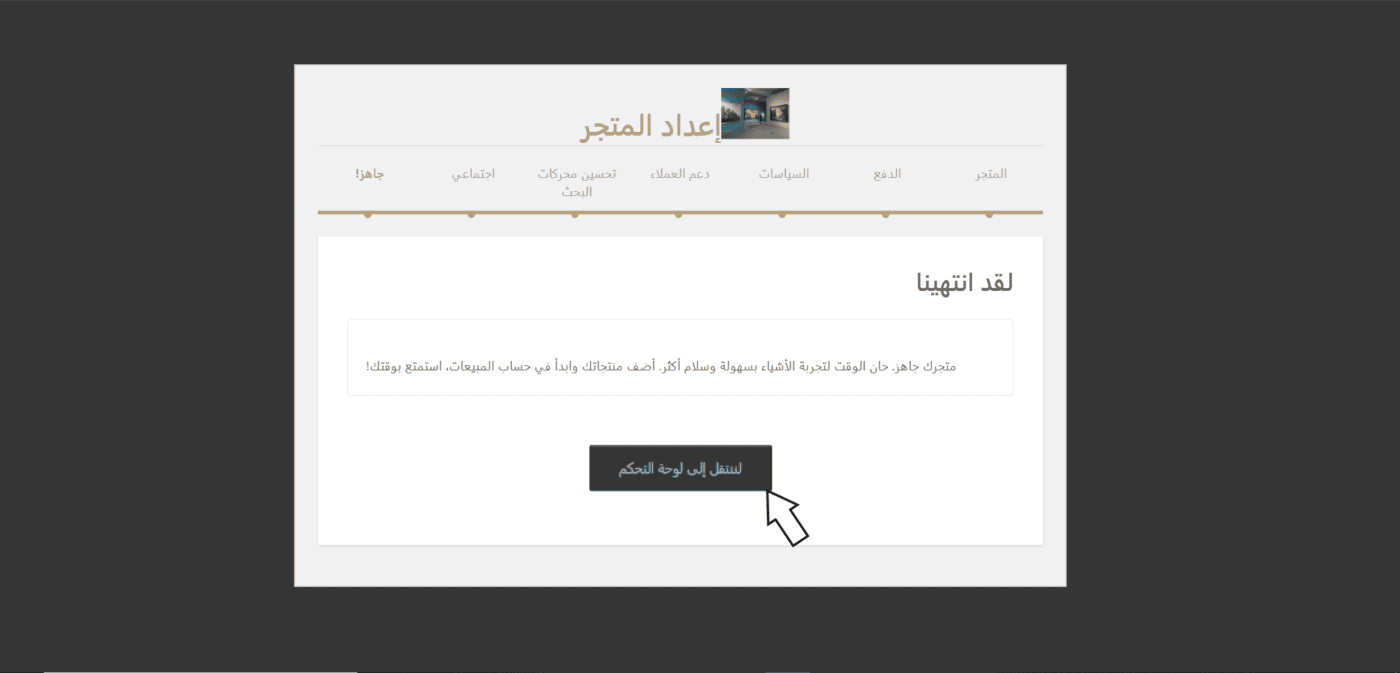
🎉 الخطوة 2: الانتهاء والانتقال للوحة التحكم ستظهر لك شاشة “لقد انتهينا” لتؤكد أن متجرك الفني أصبح جاهزاً بالكامل الآن لاستقبال أعمالك الفنية. اضغط على زر “لننتقل إلى لوحة التحكم” المشار إليه بالسهم الأسود لتبدأ في إضافة لوحاتك ومتابعة مبيعاتك.


مدعوم بواسطة بيتر دوكس